

InPixio Photo Studio 12 Remove Background — отдельный режим в inPixio Photo Studio 12 для автоматического удаления заднего плана, ручной коррекции вырезки и замены фона на прозрачность, цвет, градиент или изображение. Инструмент рассчитан на задачи, где нужен быстрый PNG с прозрачностью, аккуратная карточка товара, портрет без исходного окружения, простой коллаж или изображение для презентации. Пользователь выбирает Remove Background mode, добавляет фотографию, а программа автоматически отделяет объект от фона; затем результат можно уточнить через Adjustments → Selection и сохранить через Save в PNG.

Главная особенность InPixio Remove Background — сочетание автоматического AI background remover и ручной доработки. Это не универсальный графический редактор уровня Photoshop с полноценной системой слоёв, масок, смарт-объектов и сложной цветокоррекции. Программа закрывает более узкую задачу: удалить фон с фото, поправить проблемные края, заменить задний план и получить готовое изображение без долгого ручного выделения объекта.
Инструмент особенно полезен, когда фотография уже снята достаточно ровно: объект хорошо виден, фон не сливается с краями, нет плотной сетки мелких деталей, а результат нужен быстро. При простых снимках пользователь работает почти по линейной схеме: открыть режим, добавить изображение, проверить вырезку, выбрать фон, сохранить. При сложных снимках — волосы, мех, прозрачные предметы, тени, отражения, близкие по цвету фон и объект — приходится подключать кисти Foreground, Background и Edge, а также параметры Smoothing и Contrast.
Что такое InPixio Remove Background
InPixio Remove Background — инструмент удаления фона, встроенный в inPixio Photo Studio 12. В настольной программе для Windows он находится на стартовом экране как отдельный режим Remove Background mode. После выбора этого режима пользователь добавляет фотографию, и фон удаляется автоматически. Такой подход отличается от классического редактора, где сначала приходится строить выделение вручную, уточнять маску, инвертировать область, удалять слой и отдельно готовить прозрачный файл.
Внутри inPixio Photo Studio 12 Remove Background работает как отдельный рабочий сценарий, а не как один небольшой фильтр в общем меню. Это важно: пользователь не ищет инструмент среди десятков пунктов, а сразу попадает в задачу удаления заднего плана. В рабочем окне есть автоматическая обработка, блок выбора нового фона и ручная коррекция границ объекта. Для типичной фотографии товара или портрета этого достаточно, чтобы вырезать объект с фотографии и подготовить результат для карточки, баннера, презентации или аватара.
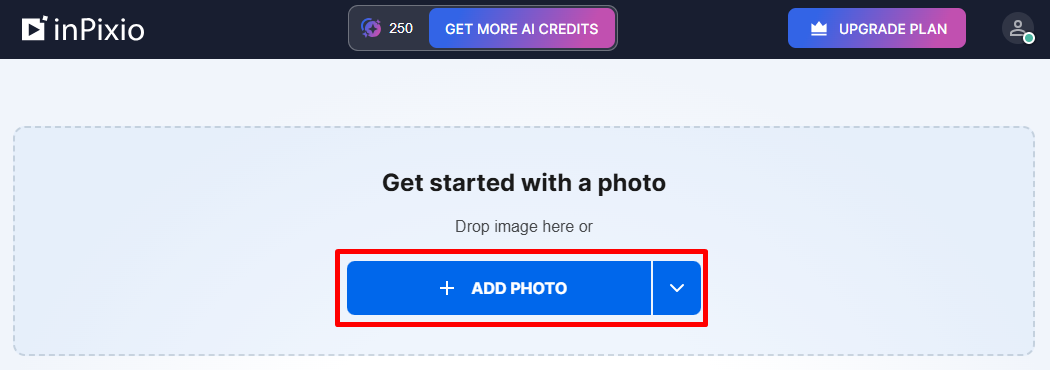
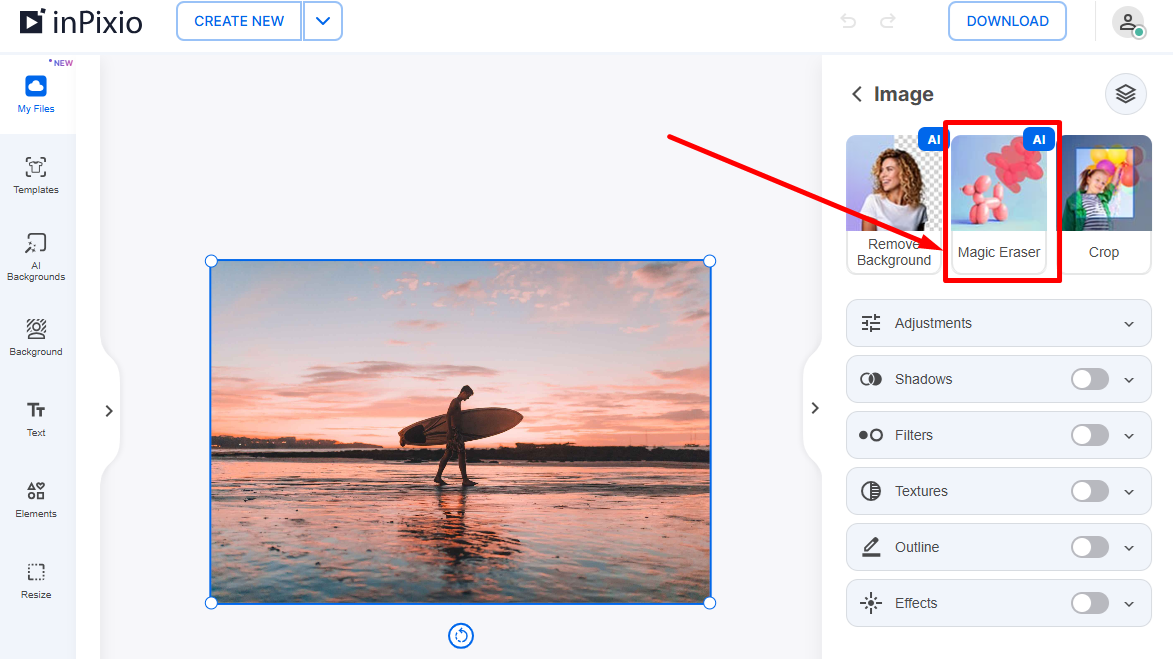
Отдельно существует браузерный inPixio Online Photo Editor. Он работает без установки в браузере на macOS, Windows и Linux, включает Remove Background AI, замену фона, Magic Eraser, Crop, Adjustments, эффекты, текст, стикеры, фигуры и изменение размера. Для загрузки обработанных изображений и доступа к лицензионным инструментам требуется вход в аккаунт.
Настольная версия и онлайн-редактор решают похожую задачу, но отличаются рабочей логикой. Desktop-версия удобнее, когда пользователь уже работает в inPixio Photo Studio 12 и хочет совмещать удаление фона с другими инструментами программы: Erase Objects, Replace Sky, Make Photomontage, Edit Photo, кадрированием, коррекцией и добавлением текста. Онлайн-редактор подходит для быстрого удаления фона без установки, особенно когда нужно обработать изображение на компьютере, где нет настольного приложения.
Основные характеристики
| Параметр | Что доступно в InPixio Remove Background |
|---|---|
| Тип инструмента | Режим удаления и замены фона внутри inPixio Photo Studio 12 |
| Основная задача | Автоматическое удаление фона с фото и подготовка прозрачного PNG |
| Настольная платформа | Windows |
| Браузерная версия | Работает в браузере на macOS, Windows и Linux |
| Стартовый сценарий | Remove Background mode на домашнем экране |
| Добавление изображения | Выбор фотографии после входа в режим |
| Автоматическая обработка | Фон удаляется без ручного выделения с нуля |
| Ручная коррекция | Adjustments → Selection |
| Режимы разметки | Foreground, Background, Edge |
| Цвета разметки | Зелёный для объекта, красный для фона, жёлтый для края |
| Настройка кисти | Brush size |
| Коррекция края | Smoothing и Contrast в разделе Edge |
| Прозрачный фон | Выбор прозрачности в Auto (AI) → Colors |
| Цветной фон | Выбор цвета в Colors |
| Градиент | Настройка через Adjustments → Background |
| Фон-картинка | Выбор изображения в Auto (AI) → Images |
| Собственный фон | Images → + My backgrounds |
| Сохранение прозрачности | Save сохраняет изображение в PNG |
| Доступность в линейке | Remove Background входит в Pro и Ultimate |
| Бесплатный режим Windows | Открывает базовые инструменты редактирования, но продвинутые функции требуют платного плана |
| HD-экспорт | Лимиты зависят от плана: Free, Pro, Ultimate |
Remove Background относится к функциям Pro и Ultimate в линейке inPixio Photo Studio 12. В Standard доступны базовые инструменты вроде Erase Objects, Clone Tool, Patch Tool, Make Photomontage, Add Text, Crop, Adjustment features, Vignetting, Luts, Frames и Textures, но удаление фона как отдельная функция отмечено для Pro и Ultimate.
Бесплатная Windows-версия inPixio Photo Studio 12 требует входа в аккаунт и открывает ограниченный набор инструментов: Crop, Adjustments, Vignetting, LUTs, Frames, Textures. Продвинутые функции относятся к платным планам. Для HD-загрузок действуют отдельные лимиты: Free — 5 HD downloads в месяц, Pro — 100 HD downloads в месяц, Ultimate — без месячного лимита; неиспользованные HD-загрузки не переносятся на следующий месяц.
Интерфейс и логика работы
Работа в InPixio Remove Background начинается не с общего меню, а с выбора задачи. На домашнем экране inPixio Photo Studio 12 пользователь видит несколько направлений обработки: Erase Objects, Replace Sky, Remove Background, Make Photomontage, Edit Photo. Такой стартовый экран сокращает путь к конкретной операции: для удаления фона не нужно сначала открывать полноразмерный редактор, искать инструмент выделения, создавать маску и отдельно настраивать прозрачность.
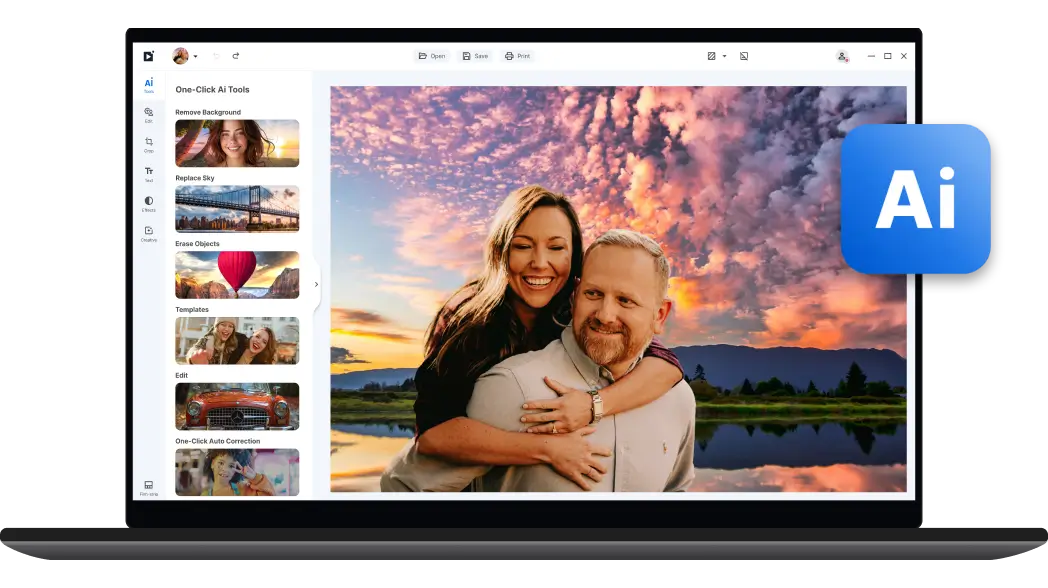
В режиме Remove Background программа сначала выполняет автоматическое отделение объекта от заднего плана. После этого основное внимание переносится на проверку результата. В рабочей области показывается обработанное изображение, а на панели настроек доступны блоки для выбора фона и уточнения выделения. Если результат уже подходит, пользователь выбирает прозрачный, цветной или графический фон и сохраняет файл. Если по краям остались фрагменты старого фона или программа случайно убрала часть объекта, используется ручная коррекция.
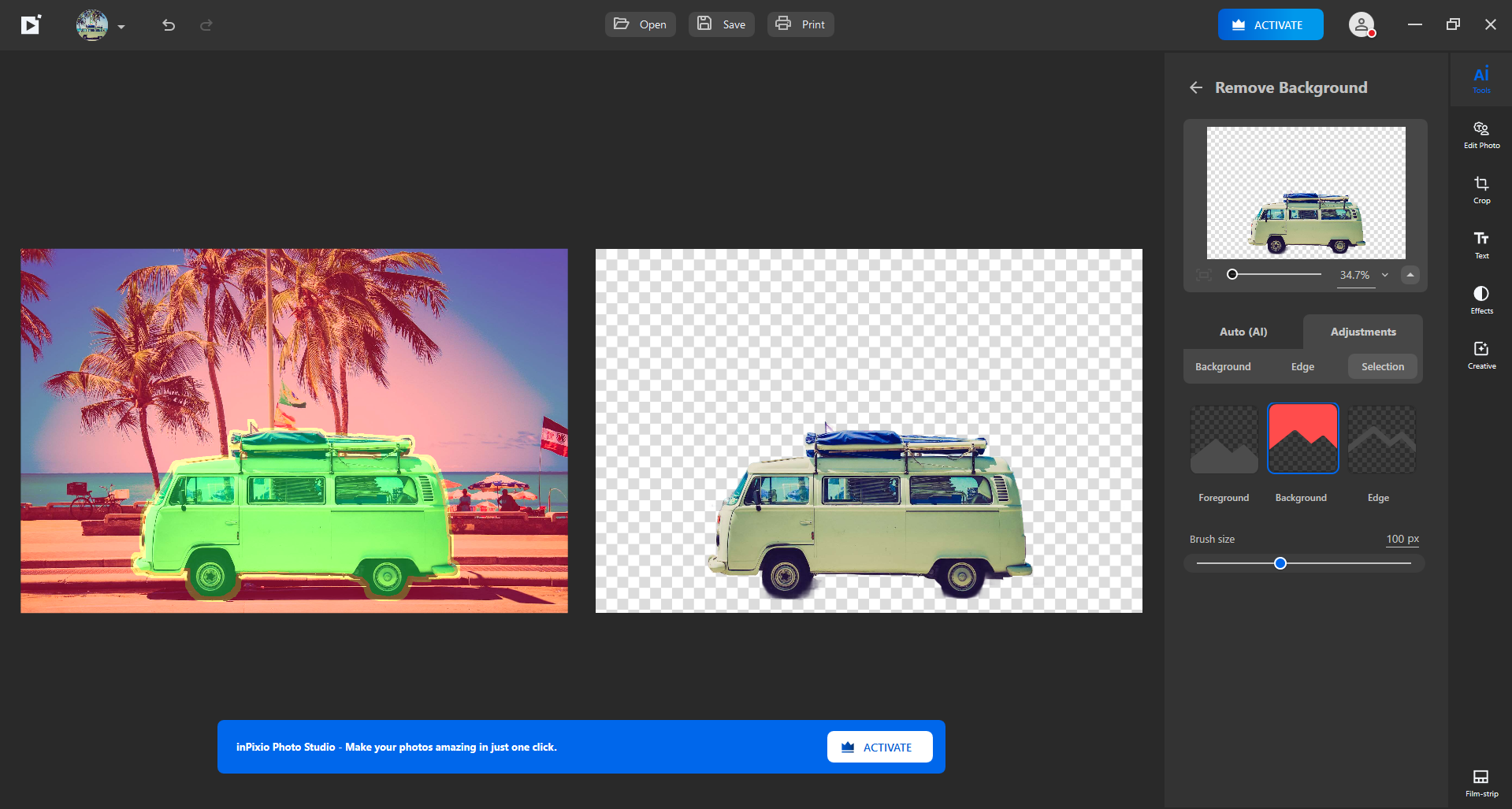
Раздел Adjustments → Selection устроен как контрольная зона вырезки. На левой стороне отображается исходное фото с разметкой, на правой — результат отделения объекта. Это удобно при исправлении спорных участков: пользователь видит, где программа приняла фон за объект, где срезала край и где требуется жёлтая зона Edge для волос, меха, ткани, мелких деталей и контуров.
Три режима разметки отвечают за разные типы исправлений. Foreground помечает то, что нужно сохранить; эта зона отображается зелёным. Background помечает области, которые надо удалить; они выделяются красным. Edge используется для уточнения переходной зоны между объектом и фоном; программа показывает её жёлтым. Размер кисти задаётся параметром Brush size, поэтому для крупных областей можно работать широкой кистью, а для волос, пальцев, ремешков, украшений и краёв одежды — уменьшать диаметр.
Блок Edge дополняет ручную разметку параметрами Smoothing и Contrast. Smoothing сглаживает край вырезки, снижая рваность контура. Contrast усиливает различие между объектом и остатками фона на границе. Эти параметры полезны не на каждом снимке: при портретах и товарах с ровной геометрией сглаживание помогает быстро убрать шероховатость, а при сложных волосах или тонких деталях слишком сильное сглаживание способно сделать край искусственным.
Онлайн-редактор inPixio устроен иначе, но сохраняет ту же идею: пользователь открывает изображение в браузере и применяет Remove Background AI. В браузерной версии также есть замена фона на собственное изображение, AI-фон, шаблоны, Magic Eraser, кадрирование, настройки Opacity, Temperature, Brightness, Contrast, Saturation, Hue, Vibrance, тени, фильтры, текстуры, обводка, эффекты, текст, стикеры, фигуры, линии, стрелки и изменение размера.
Что можно сделать в InPixio Remove Background
Автоматически удалить фон
Главный сценарий — автоматическое удаление фона. Пользователь выбирает Remove Background mode, добавляет фотографию, а программа отделяет передний план от заднего. Это особенно удобно для изображений, где объект занимает центральную часть кадра и достаточно хорошо отличается от окружения: портрет на однотонном фоне, предметная фотография, обувь, техника, аксессуар, книга, упаковка, блюдо, мебель, одежда на модели.
Автоматическое удаление фона избавляет от ручного построения контура вокруг объекта. В классическом редакторе такая задача часто начинается с лассо, пера, быстрой маски или выделения по цвету. В InPixio Remove Background пользователь сразу получает первичный результат и занимается не созданием выделения с нуля, а проверкой и правкой спорных мест. Это заметно меняет характер работы: сложность переносится с выделения всего объекта на доработку отдельных краёв.
Сделать прозрачный фон и сохранить PNG
Прозрачный фон включается через Auto (AI) → Colors. Если после удаления заднего плана программа показывает не прозрачность, а цветную подложку, пользователь переключает первый вариант в разделе Colors. После сохранения через Save результат записывается в PNG с прозрачным фоном.
PNG с прозрачностью нужен для карточек товаров, презентаций, макетов, коллажей, аватаров, стикеров, обложек и изображений, которые затем размещаются поверх другого фона. В таком формате объект не привязан к исходному окружению: его можно перенести на белую карточку маркетплейса, цветной баннер, обложку видео, слайд, лендинг или печатный макет.
Заменить фон на цвет, градиент или изображение
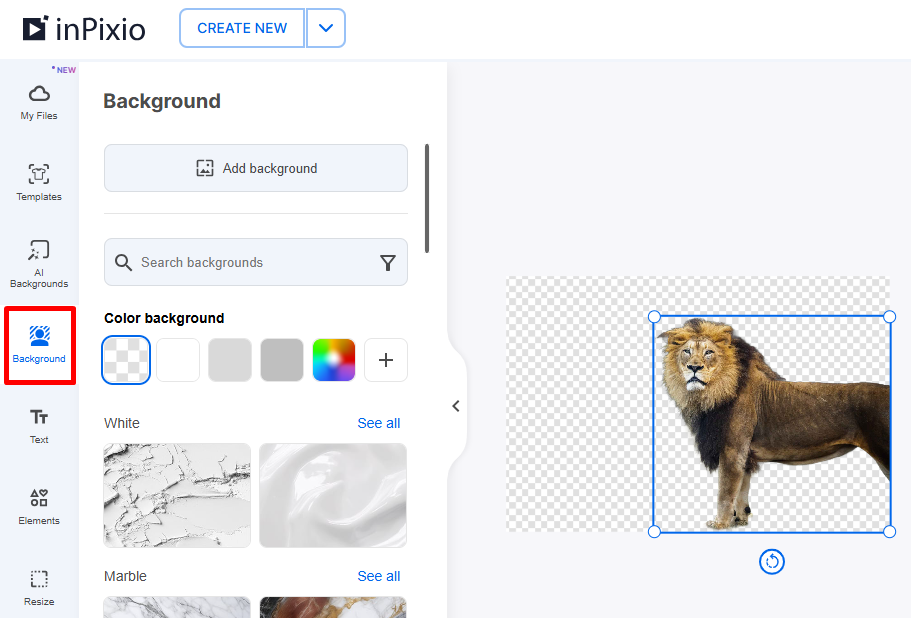
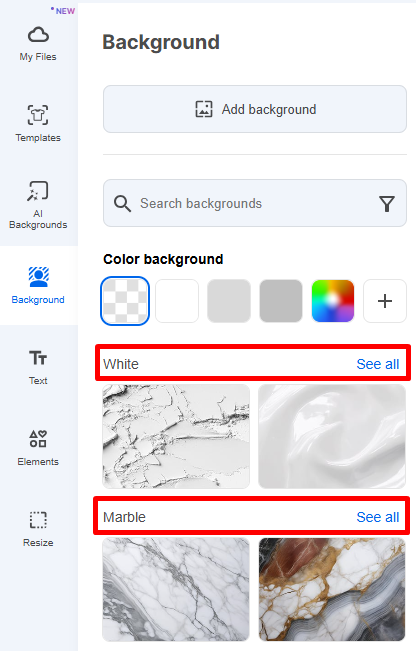
InPixio Remove Background не ограничивается удалением заднего плана. В Auto (AI) → Colors можно выбрать цвет, а в Adjustments → Background — изменить однотонный фон на градиент. Для замены фона на картинку используется Auto (AI) → Images. Такой набор подходит для простых визуальных задач: заменить серый домашний фон на чистый белый, сделать однотонную подложку под товар, поставить портрет на нейтральный фон, подготовить промо-изображение с цветовым акцентом.
Градиент полезен, когда обычная плоская заливка выглядит слишком сухо. Например, товар можно поставить на мягкий переход от светлого к чуть более тёмному оттенку, чтобы изображение не теряло объём. При этом фон не должен спорить с объектом: если исходное фото имеет жёсткий боковой свет, слишком яркий или контрастный новый фон сразу выдаёт монтаж.
Добавить собственный фон
Собственный фон добавляется через Images → + My backgrounds. После нажатия открывается окно выбора файла, а добавленное изображение появляется в списке пользовательских фонов. Ненужный фон удаляется через контекстное действие Delete this image.
Этот сценарий подходит для небольших повторяющихся серий. Например, интернет-магазин может использовать одинаковую фирменную подложку для разных товаров, автор курса — один фон для портретов спикеров, а контент-менеджер — одинаковый визуальный стиль для иллюстраций в карточках. Важно, чтобы новый фон соответствовал освещению объекта: холодный предметный снимок на тёплом интерьерном фоне выглядит неестественно, даже если вырезка выполнена аккуратно.
Уточнить вырезку вручную
Автоматическое удаление фона не всегда идеально обрабатывает волосы, мех, тонкие ремешки, прозрачные детали, ручки сумок, кружево, ветки растений, стекло и предметы с отражающими краями. Для таких участков используется Adjustments → Selection. Пользователь размечает область как Foreground, Background или Edge, регулирует Brush size и контролирует результат в правой части окна.
Режим Foreground нужен, когда программа убрала часть объекта: край одежды, прядь волос, фрагмент товара, ручку чашки, тонкую деталь украшения. Background помогает удалить остатки старого фона внутри просветов или вдоль контура. Edge работает с переходной зоной, где нельзя просто сохранить или удалить участок целиком: волосы, шерсть, пушистая ткань, перья, ветви и полупрозрачные края требуют более мягкой обработки.
Использовать AI Backgrounds
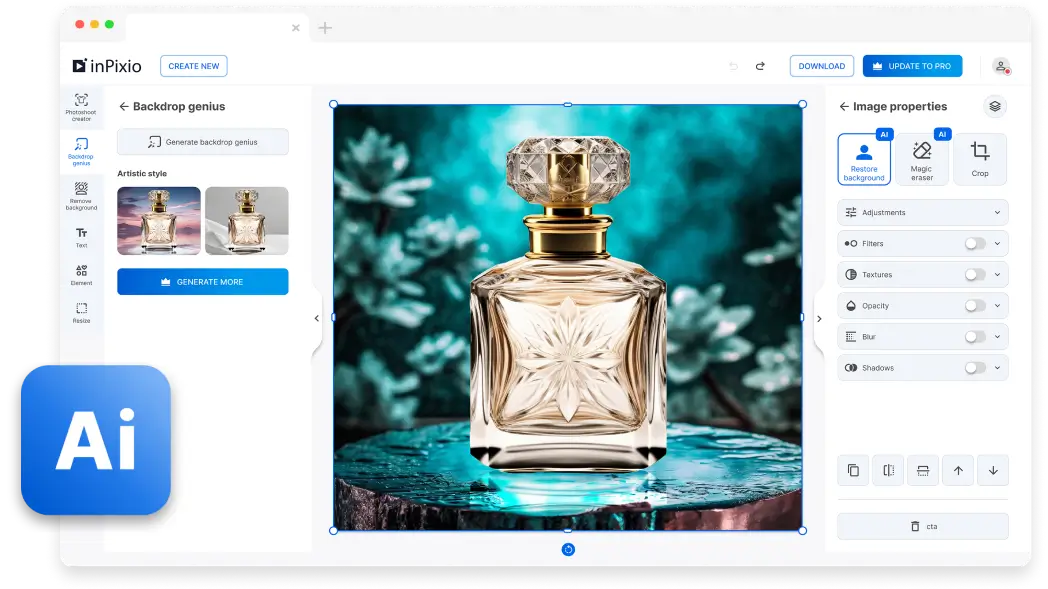
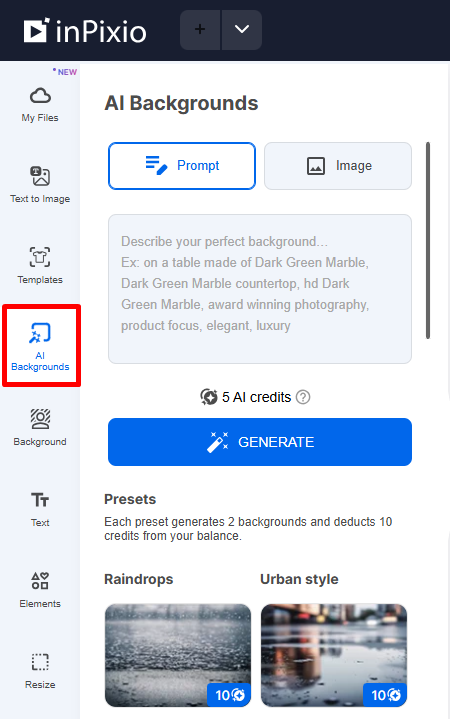
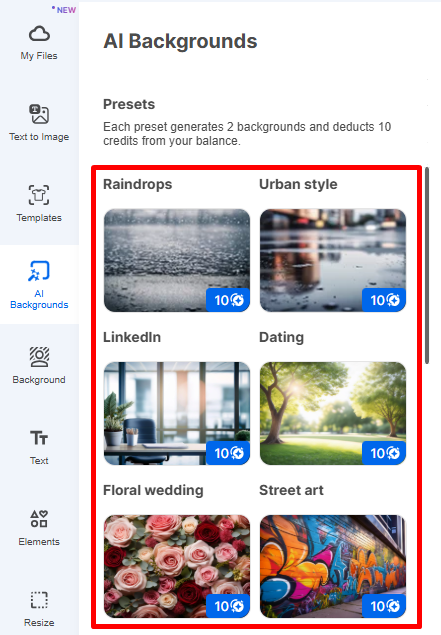
В inPixio Photo Studio 12 есть отдельный инструмент AI Backgrounds для генерации нового фона. Он доступен со стартового экрана и через вкладку AI tools. Пользователь выбирает пресет, получает два варианта фона, может нажать Generate more или описать фон текстом и нажать Generate. При работе с пресетами расходуются AI credits: один пресет генерирует два фона и списывает 10 AI credits. В режиме Image можно добавить собственную картинку, после чего AI распознаёт фотографию и генерирует фон.
AI-фон полезен для творческих изображений, рекламных макетов, обложек, портретных стилизаций и быстрых вариантов заднего плана. Для карточек товаров такой фон нужно использовать аккуратно: маркетплейсы часто требуют нейтральную подложку, а декоративный AI-задник может отвлечь от товара или нарушить требования площадки. Для деловых фото и каталога безопаснее прозрачный PNG, белый фон или спокойная однотонная подложка.
Пошаговая инструкция: как удалить фон
Шаг 1. Открыть Remove Background mode
На стартовом экране inPixio Photo Studio 12 выбирается Remove Background mode. Это отдельный режим для удаления заднего плана, поэтому дальнейшие инструменты сразу относятся к вырезке объекта и фону.
Для разовой обработки одного снимка достаточно открыть режим и перейти к добавлению файла. Для серии похожих изображений удобнее заранее подготовить исходники: выровнять ориентацию, убрать дубликаты, выбрать кадры с лучшим светом и удалить фотографии, где объект слишком сильно сливается с фоном. Сортировку перед обработкой можно делать в просмотрщиках вроде XnView, FastStone Image Viewer или IrfanView, если на компьютере уже есть большая папка исходников.
Шаг 2. Добавить фотографию
После входа в режим выбирается изображение. InPixio Photo Studio 12 запускает автоматическое удаление фона после добавления фото. На этом этапе лучше использовать исходник с достаточным разрешением, нормальной резкостью и понятной границей между объектом и задним планом. Размытый край, пересвет, тёмный объект на тёмной стене или белая одежда на белом фоне усложняют обработку.
Для карточки товара хорошим исходником будет снимок, где объект занимает большую часть кадра, не обрезан по краям, не перекрыт руками и не имеет сильных теней, уходящих за пределы предмета. Для портрета важны волосы и плечи: если они сильно сливаются с фоном, ручная доработка займёт больше времени.
Шаг 3. Проверить автоматический результат
После автоматического удаления фона нужно не сразу сохранять изображение, а проверить края. Проблемы чаще всего появляются в четырёх местах:
волосы, мех, бахрома, ворсистая ткань;
тонкие детали: ремешки, провода, ручки, серьги, ветки;
внутренние просветы: между пальцами, в ручке чашки, внутри украшений;
участки с похожими цветами объекта и исходного фона.
На простом снимке программа может сразу дать готовый PNG. На сложном снимке автоматический результат лучше воспринимать как черновую вырезку, которую нужно уточнить.
Шаг 4. Открыть Adjustments → Selection
Для ручной коррекции используется Adjustments → Selection. В этом режиме экран разделяется на две рабочие зоны: слева отображается исходник с цветной разметкой, справа — итоговая вырезка. Такой вид помогает исправлять не вслепую: пользователь понимает, какой участок он помечает и как это влияет на финальный результат.
Если объект срезан по контуру, нужно работать в режиме Foreground. Если вокруг объекта остались куски старого фона, выбирается Background. Если проблема находится прямо на границе — например, волосы частично захвачены вместе с фоном, — используется Edge.
Шаг 5. Пометить объект через Foreground
Foreground сохраняет участки объекта. В интерфейсе эта разметка отображается зелёным. Её используют, когда программа ошибочно удалила часть полезного изображения: край рукава, участок волос, часть товара, тонкую деталь аксессуара, край упаковки, фрагмент растения.
Здесь важно не закрашивать слишком широкую область. Если провести зелёной кистью по фону рядом с объектом, программа может вернуть лишние фрагменты заднего плана. Для тонких деталей лучше уменьшить Brush size и пройти только по тем участкам, которые действительно должны остаться.
Шаг 6. Удалить лишнее через Background
Background помечает фон. В интерфейсе эта область выделяется красным. Режим нужен, когда после автоматической обработки остались куски старого окружения: пятна у края одежды, фон внутри просвета, участок стены между волосами, цветная кайма вокруг товара, остатки пола возле обуви.
Красную разметку стоит наносить аккуратно, особенно рядом с тонкими краями. Если захватить объект, программа может удалить полезную деталь. При ошибке проще перейти обратно к Foreground и восстановить участок, чем пытаться исправить всё сглаживанием.
Шаг 7. Уточнить сложные края через Edge
Edge используется для переходной зоны между объектом и фоном и отображается жёлтым. Это самый важный режим для волос, меха, пушистой ткани, полупрозрачных краёв, декоративных элементов и сложных контуров. Задача Edge — не просто сохранить или удалить участок, а помочь программе пересчитать границу.
При работе с портретом жёлтой кистью обрабатывают область вокруг волос, но не закрашивают всю голову. При работе с мехом жёлтая зона должна покрывать край ворса, а не весь предмет. Чем точнее пользователь указывает переходную область, тем меньше риск получить ореол или слишком жёсткий срез.
Шаг 8. Настроить Brush size
Brush size задаёт размер кисти для ручной разметки. Большая кисть подходит для удаления крупных фрагментов фона и восстановления заметных частей объекта. Маленькая кисть нужна для волос, пальцев, тонких ремешков, углов товара, украшений, логотипов и мелких деталей.
Одна из типичных ошибок — работать одним размером кисти на всём изображении. На крупной области это ускоряет процесс, но на краях почти всегда приводит к лишним захватам. Правильнее менять Brush size по ходу работы: сначала быстро исправить большие ошибки, затем увеличить масштаб и пройти сложные края маленькой кистью.
Шаг 9. Отрегулировать Smoothing и Contrast
После ручной разметки можно перейти к разделу Edge и настроить Smoothing и Contrast. Smoothing делает край более гладким. Contrast усиливает различие на границе объекта и фона. Эти параметры помогают убрать рваный контур, остаточную цветную кайму и неровности после автоматической обработки.
Сглаживание не стоит выставлять слишком высоко на волосах, мехе и тканях с ворсом: край может стать пластиковым. Для предметной фотографии с ровной геометрией — коробка, телефон, книга, косметика, посуда — более сильное сглаживание часто выглядит естественнее, потому что у таких объектов действительно чёткие контуры.
Шаг 10. Выбрать новый фон
После проверки вырезки выбирается фон. Для прозрачности используется первый вариант в Auto (AI) → Colors. Для цветной подложки выбирается нужный цвет. Для градиента применяется Adjustments → Background. Для фоновой картинки используется Auto (AI) → Images, а собственные изображения добавляются через Images → + My backgrounds.

Для карточки товара чаще выбирают прозрачный PNG или белый фон. Для портрета в соцсетях лучше использовать спокойный фон, который не конфликтует с цветом кожи, волос и одежды. Для презентации можно выбрать фирменный цвет или мягкий градиент, если он не мешает читаемости текста и не спорит с главным объектом.
Шаг 11. Сохранить результат
Сохранение выполняется через Save на верхней панели. При прозрачном фоне изображение сохраняется в PNG. После сохранения файл нужно открыть на разных подложках: на белом, тёмном и цветном фоне. Так легче увидеть остаточную кайму, случайные отверстия, срезанные волосы, красноватые или зеленоватые края от исходного фона.
Если результат затем используется в другом редакторе, например в GIMP, Paint.NET или Krita, прозрачный PNG можно поместить поверх новой композиции и дополнительно обработать цвет, резкость, тень или размер.
Качество удаления фона
InPixio Remove Background лучше всего раскрывается на фотографиях с отчётливым объектом. Портрет на однотонной стене, товар на столе, обувь на светлом фоне, косметика на нейтральной подложке, техника на контрастной поверхности — такие изображения дают программе понятную границу. Автоматический результат в этих условиях обычно требует минимальной проверки: нужно посмотреть края, внутренние просветы и тени.
Сложные края требуют ручной доработки. Волосы, мех, растения, кружево, прозрачная ткань, стекло, блестящий металл и предметы с множеством отверстий создают области, где фон и объект смешиваются. Здесь важны Edge, Smoothing и Contrast. Ручная разметка позволяет подсказать программе, где проходит переходная зона, но полностью избавить сложный снимок от проверки она не может.
В обзоре ePHOTOzine Photo Studio 12 Pro отмечен как редактор, который стал понятнее для новичков и энтузиастов, а инструменты AI полезны для удаления объектов и работы с фоном. При этом сложные сцены с заменой неба и фона описаны как более трудоёмкие, а продвинутым пользователям возможностей может не хватить.
Для предметных фото важна не только точность вырезки, но и реалистичность результата после замены фона. Если исходный объект снят с тенью, а новый фон полностью плоский, изображение может выглядеть вырезанным. В таком случае лучше сохранить лёгкую естественную тень, добавить аккуратную тень в другом редакторе или выбрать фон, который поддерживает исходное освещение.
Для портретов главная зона проверки — волосы и плечи. Если программа оставила светлый ореол от исходного фона, его заметно на тёмной подложке. Если фон был тёмным, а новый светлый, по краю волос может проявиться тёмная кайма. Такие дефекты исправляются не только разметкой Edge, но и осторожной настройкой контраста края.
Пользовательские оценки в каталогах ПО дают смешанную картину. В GetApp у inPixio Photo Studio указана общая оценка 3,8 из 5 на основе 114 отзывов, а доля рекомендаций составляет 71%. Оценки по удобству, функциям, соотношению цены и поддержки ниже, чем у некоторых более массовых онлайн-редакторов и профессиональных пакетов, поэтому программу стоит рассматривать именно как удобный инструмент для конкретных задач, а не как замену всему рабочему процессу профессионального дизайнера.
Форматы, экспорт и ограничения файлов
Основной формат для результата с прозрачным фоном — PNG. После удаления фона и выбора прозрачной подложки пользователь нажимает Save, и файл сохраняется как PNG с прозрачностью. Это принципиально для дальнейшего использования: JPEG не сохраняет прозрачность, поэтому для объекта без фона нужен именно PNG.
Для повседневной работы важно различать два результата: изображение с удалённым фоном и изображение с заменённым фоном. В первом случае пользователь получает объект на прозрачности и может использовать его где угодно. Во втором случае фон уже выбран внутри InPixio Remove Background: это может быть цвет, градиент или изображение. Такой файл удобен, если дальнейшее редактирование не требуется.
В онлайн-редакторе доступ к загрузке обработанных изображений связан с входом в аккаунт, а HD-загрузки ограничиваются планом. Free даёт 5 HD downloads в месяц, Pro — 100 HD downloads в месяц, Ultimate — unlimited HD downloads. Лимит HD-загрузок обновляется ежемесячно, неиспользованные загрузки не переносятся.
При подготовке изображений для публикации нужно заранее понимать, какой результат нужен: прозрачный объект для дальнейшего монтажа, готовая карточка на белом фоне или изображение с декоративной подложкой. Если файл затем будет использоваться на сайте, в презентации или каталоге, лучше проверить не только прозрачность, но и размер, вес, резкость после масштабирования и видимость краёв на разных цветах.
Тарифы и версии
Линейка inPixio Photo Studio 12 включает три платных варианта: Photo Studio, Professional и Ultimate. Remove Background доступен в Pro и Ultimate, а не во всех вариантах программы. Это важное ограничение: пользователь, которому нужна именно замена и удаление фона, должен ориентироваться на варианты, где эта функция включена.
| Вариант | Цена | Remove Background | Для кого подходит |
|---|---|---|---|
| inPixio Photo Studio 12 | $49.99/year | Нет | Базовая обработка, кадрирование, коррекция, текстуры, рамки, LUTs, удаление объектов и простые правки |
| inPixio Photo Studio 12 Professional | $79.99/year | Да | Пользователи, которым нужны удаление фона, замена неба, автоматические улучшения, шумоподавление и другие расширенные инструменты |
| inPixio Photo Studio 12 Ultimate | $99.99/year | Да | Пользователи, которым дополнительно нужны Photo Focus и Photo Maximizer |
Remove Background отмечен для Professional и Ultimate, а Photo Focus и Photo Maximizer входят в Ultimate. В Professional также доступны Auto-Correction, Sharpness, Noise Reduction, Film grain, Graduated blur, Replace Sky и другие расширенные функции.
Бесплатная версия Windows подходит для базового знакомства с редактором и простых правок, но не заменяет платный вариант для удаления фона. В бесплатном режиме доступны Crop, Adjustments, Vignetting, LUTs, Frames, Textures, а продвинутые функции требуют перехода на платный план.
Покупать более дорогой вариант только ради удаления фона имеет смысл, когда инструмент используется регулярно: обработка карточек товаров, подготовка изображений для соцсетей, создание однотипных материалов для сайта, серия портретов, визуалы для презентаций. Если задача разовая, практичнее сравнить InPixio Remove Background с браузерными альтернативами вроде remove.bg, PhotoRoom, Fotor или Pixlr.
Системные требования
| Компонент | Требование для inPixio Photo Studio 12 |
|---|---|
| Операционная система | Windows 10 64-bit или Windows 11 |
| Процессор | Intel Core i3 или лучше |
| Оперативная память | 8 ГБ RAM |
| Свободное место | 2 ГБ |
| Подключение | Интернет-соединение |
Настольная inPixio Photo Studio 12 рассчитана на Windows 10 64-bit и Windows 11. Для новых пользователей установочная версия для macOS больше не продаётся; вместо неё используется inPixio Online в браузере на macOS, Windows и Linux.
Для удаления фона важна не только формальная совместимость, но и комфорт работы с изображениями. Если пользователь обрабатывает крупные фотографии с камеры, открывает несколько файлов подряд и часто использует AI-функции, 8 ГБ RAM стоит рассматривать как нижнюю границу. Для простых изображений товаров и портретов программа не требует профессиональной рабочей станции, но слабый ноутбук может медленнее выполнять автоматическую обработку и переключение между режимами.
Преимущества и ограничения
Плюсы:
автоматическое удаление фона запускается из отдельного режима Remove Background mode, без ручного выделения объекта с нуля;
ручная коррекция через Adjustments → Selection помогает исправить участки, где автоматическая обработка ошиблась;
режимы Foreground, Background и Edge разделяют разные типы правок: восстановление объекта, удаление фона и уточнение границы;
Brush size позволяет работать и с крупными областями, и с мелкими деталями;
Smoothing и Contrast помогают улучшить край после вырезки;
прозрачный фон сохраняется в PNG через Save;
фон можно заменить на цвет, градиент, изображение или собственную картинку;
AI Backgrounds добавляет генерацию новых фонов в desktop-версии;

онлайн-редактор работает в браузере на macOS, Windows и Linux;
программа подходит для портретов, карточек товаров, простых коллажей и визуалов для соцсетей.
Минусы:
Remove Background входит в Pro и Ultimate, поэтому базовый вариант Photo Studio 12 не закрывает эту задачу;
бесплатная Windows-версия ограничена базовыми инструментами и не заменяет платный режим удаления фона;
сложные края требуют ручной доработки, особенно волосы, мех, прозрачные детали и объекты с просветами;
результат после замены фона нужно проверять на реалистичность освещения, тени и цветовой каймы;
браузерная версия требует входа в аккаунт для загрузки обработанных изображений и доступа к лицензионным инструментам;
HD-загрузки в онлайн-сценариях ограничены планом;
для профессионального монтажа со слоями, масками, смарт-объектами и точной ретушью лучше подходит Photoshop или GIMP.
Сравнение с аналогами
InPixio Remove Background удобен как промежуточный вариант между простыми одноразовыми онлайн-сервисами и сложными профессиональными редакторами. Он даёт автоматическое удаление фона, ручную коррекцию и замену подложки в одном рабочем сценарии. Но при выборе важно сравнивать не название, а задачу: кому-то нужен быстрый PNG, кому-то пакетная обработка, кому-то API, кому-то полноценная ретушь со слоями.
| Инструмент | Тип | Сильная сторона | Ограничение по сравнению с InPixio Remove Background |
|---|---|---|---|
| InPixio Photo Studio 12 Remove Background | Настольный редактор для Windows и связанный онлайн-сценарий | Автоматическое удаление фона, ручная коррекция Foreground / Background / Edge, замена фона, PNG с прозрачностью | Remove Background доступен в Pro и Ultimate; сложные края требуют ручной проверки |
| Adobe Photoshop | Профессиональный графический редактор | Remove Background в Properties → Quick Actions, уточнение краёв кистями, масками и профессиональными инструментами | Выше сложность освоения; для простой вырезки товара интерфейс избыточен |
| Canva Background Remover | Онлайн-дизайн-платформа | Быстрое удаление фона внутри макета, удобна для постов, баннеров и презентаций | Глубокая ручная коррекция уступает профессиональным редакторам |
| remove.bg | Специализированный онлайн-сервис | Автоматическое удаление фона за один шаг, есть API для потоковой обработки | Меньше возможностей для полноценного редактирования изображения внутри одной программы |
| PhotoRoom | Онлайн- и мобильный редактор для товаров | Удаление фона, белый/прозрачный/цветной фон, экспорт PNG/JPEG/WEBP, сценарии для e-commerce | Сильнее ориентирован на товарные изображения и коммерческие шаблоны |
| Fotor Background Remover | Онлайн-фоторедактор | Удаление фона, прозрачность, ручные Retain и Erase, замена фона | Ручная доработка проще, чем в редакторах с полноценными масками |
| Pixlr Remove BG | Онлайн-инструмент | Автоматическая обработка одного или нескольких фото, прозрачный/белый/чёрный фон, Fine Tune | Для сложной ретуши возможностей меньше, чем в настольном редакторе |
| GIMP | Бесплатный редактор с ручными инструментами | Foreground Select, Intelligent Scissors, слои, маски, точная ручная обработка | Больше ручной работы и выше порог освоения |
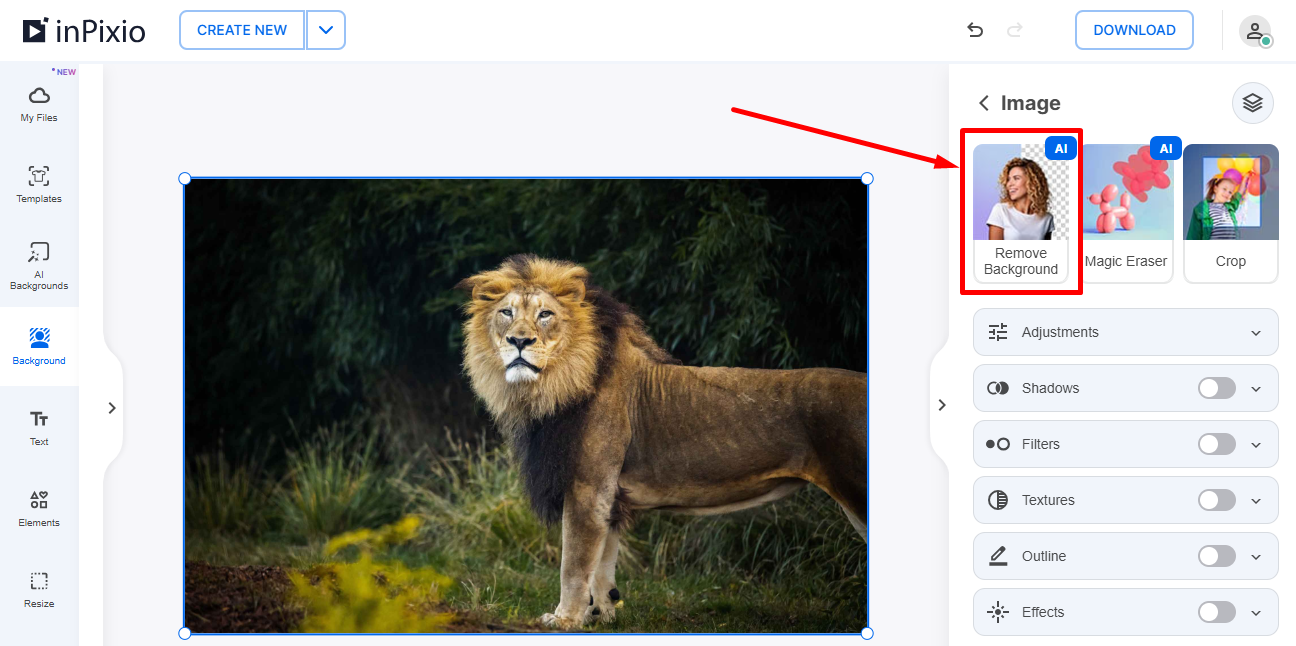
В Photoshop удаление фона можно запускать через Remove Background в панели Properties в разделе Quick Actions или через контекстную панель задач; затем результат дорабатывается кистями и масками. Это лучший вариант для сложного монтажа, но не самый быстрый путь для пользователя, которому нужно просто подготовить несколько PNG.
Canva Background Remover удобен, когда удаление фона — часть дизайна: баннер, пост, презентация, миниатюра, обложка. В Canva пользователь остаётся внутри макета и сразу добавляет текст, элементы, фирменные цвета и шаблоны. InPixio сильнее как отдельный фоторедактор для удаления и коррекции фона, а Canva — как среда сборки готовой публикации.
remove.bg концентрируется на одном действии: автоматически удалить фон. Он полезен для быстрых одноразовых задач и потоковой обработки через API. InPixio Photo Studio 12 Remove Background даёт больше визуальной доработки внутри редактора: выбор фона, ручные зоны Foreground, Background, Edge, сглаживание края и дальнейшая обработка изображения.
PhotoRoom ориентирован на товарные изображения: загрузка JPEG или PNG, автоматическое удаление фона, прозрачный, белый или цветной фон, экспорт PNG, JPEG и WEBP. Для интернет-магазина это сильный конкурент, особенно когда нужна серия товаров в едином стиле. InPixio удобнее, если пользователь уже работает в Photo Studio и параллельно использует другие инструменты редактирования.
Fotor Background Remover подходит для быстрого удаления фона и последующей простой правки. В нём есть инструменты восстановления и удаления участков, а также смена фона. Pixlr Remove BG удобен как браузерный вариант с автоматической обработкой, выбором прозрачного, белого или чёрного фона, Auto Crop и Fine Tune. Эти инструменты хороши для работы без установки, но при регулярной обработке на Windows InPixio остаётся удобным вариантом за счёт задачного интерфейса Photo Studio.
GIMP — бесплатная альтернатива для тех, кто готов работать вручную. В нём есть Foreground Select для извлечения переднего плана, Intelligent Scissors, слои, маски и гибкая ручная обработка. Если нужен максимальный контроль без платной подписки, стоит посмотреть GIMP. Если нужна более простая среда для базовой растровой обработки на Windows, можно сравнить InPixio с Paint.NET, а для рисования и ручной доработки изображений — с Krita.
Отзывы пользователей и профильных журналов
ePHOTOzine оценивает inPixio Photo Studio 12 Pro как редактор, который стал удобнее за счёт обновлённого интерфейса и понятного стартового экрана. В обзоре выделяются простота использования, улучшенный UI, полезные AI-инструменты, сильное удаление объектов и хорошая ценность для новичков и энтузиастов. Одновременно отмечается, что продвинутым пользователям функций может быть мало, а замена неба и фона в сложных сценах требует дополнительной работы. Итоговая оценка ePHOTOzine: Features — 4/5, Handling — 4/5, Performance — 4/5, Value — 4.5/5; программа получила статус Recommended.
Такое мнение хорошо совпадает с реальным позиционированием InPixio Remove Background. Это инструмент не для сложной журнальной ретуши, а для пользователей, которым важна понятная логика: выбрать задачу, получить автоматический результат, поправить край, сохранить PNG. Для человека без опыта работы с масками и слоями это преимущество. Для профессионального ретушёра ограничением будет меньшая глубина контроля по сравнению с Photoshop.
Пользовательские отзывы в каталогах ПО выглядят неоднородно. В GetApp у inPixio Photo Studio общая оценка 3,8 из 5 на основе 114 отзывов; отдельные показатели: Value for Money — 3,5, Features — 3,6, Ease of Use — 3,6, Customer Support — 3,4. Доля рекомендаций — 71%.
Положительные отзывы чаще связаны с простотой, быстрым удалением фона, понятным интерфейсом и удобством для базовой обработки. Негативные оценки чаще касаются платной модели, поддержки, ожиданий от функций и качества обработки сложных участков. В одном из пользовательских отзывов отдельно отмечается, что удаление фона работает быстро и даёт хороший результат, но более сложное удаление объектов и замена неба могут оставлять следы и требовать трудоёмкой ручной доработки.
Перед покупкой InPixio Remove Background стоит оценивать не среднюю оценку отдельно, а свой сценарий. Для серии простых товаров, портретов и изображений на сайт программа выглядит логично. Для сложной ретуши, композитинга, рекламной обработки с масками и цветовым матчингом лучше сразу выбирать редактор с более глубоким контролем.
Для кого программа подходит
Новичку
InPixio Remove Background подходит пользователю, который не знает, как работать со слоями, масками, альфа-каналом и инструментами выделения. Программа переводит задачу на понятный язык: удалить фон, сохранить объект, убрать лишнее, уточнить край, выбрать новый фон. Вместо технического процесса пользователь видит готовые режимы и цветную разметку.
Новичку особенно важны Foreground, Background и Edge. Эти названия проще воспринимаются, чем профессиональные термины маскирования. Зелёный означает сохранить, красный — удалить, жёлтый — уточнить край. Такой подход снижает риск испортить изображение случайной операцией.
Владельцу интернет-магазина
Для интернет-магазина программа полезна при подготовке карточек товаров. Она помогает убрать домашний фон, стол, пол, стену, лишние предметы и заменить подложку на прозрачную или нейтральную. Особенно хорошо подходят товары с понятной формой: обувь, аксессуары, косметика, упаковка, техника, посуда, книги, игрушки.
При этом InPixio Remove Background не решает все требования маркетплейсов автоматически. После обработки нужно проверить размер, пропорции, чистоту фона, наличие теней, цветовую кайму и соответствие правилам площадки. Для массовой обработки сотен карточек стоит дополнительно сравнить PhotoRoom и remove.bg, потому что они сильнее ориентированы на потоковые товарные сценарии.
Контент-менеджеру
Контент-менеджер может использовать InPixio Remove Background для сайта, блога, карточек новостей, промо-блоков, презентаций и внутренних материалов. Прозрачный PNG позволяет быстро размещать объект поверх брендового фона, иллюстрации, коллажа или обложки.
Если нужно сначала отобрать снимки из большой папки, пригодятся внутренние страницы с программами просмотра: FastStone Image Viewer, XnView, IrfanView. После отбора лучшие кадры можно обработать в inPixio и сохранить в нужном виде.
SMM-специалисту
Для соцсетей InPixio Remove Background полезен в ситуациях, когда нужно быстро отделить человека, товар или предмет от исходного окружения. Затем объект можно поставить на цветной фон, градиент, брендированную подложку или изображение. Такой подход подходит для сторис, обложек, анонсов, карточек рубрик и миниатюр.
SMM-сценарий отличается от каталога: здесь допустим более выразительный фон, но важна композиция. Если новый фон слишком активный, он забивает объект. Если контур вырезан грубо, дефект становится заметным на ярких подложках. Поэтому после замены фона нужно проверять изображение в том размере, в котором оно будет опубликовано.
Фотографу-любителю
Фотограф-любитель может использовать InPixio Remove Background для простого фотомонтажа, замены неудачного окружения, создания портрета на чистом фоне или подготовки объекта для коллажа. Встроенная ручная коррекция помогает исправить края без перехода в профессиональный редактор.
Для серьёзной ретуши кожи, сложной работы с цветом, композитинга, частотного разложения и продвинутого света лучше использовать Photoshop, GIMP или специализированные фоторедакторы. InPixio удобен не как полный ретушёрский пакет, а как быстрый инструмент для удаления и замены фона.
Пользователю, которому нужен быстрый PNG
Самый простой сценарий — получить PNG с прозрачностью. Пользователь открывает Remove Background mode, добавляет фото, выбирает прозрачный вариант в Colors, нажимает Save и получает файл. Если край нормальный, дополнительных действий почти нет.
Такой сценарий подходит для резюме, презентации, подписи, стикера, обложки, сайта, инструкции, карточки товара и простого макета. Если нужно только один раз удалить фон онлайн, можно сравнить браузерные инструменты. Если такие задачи повторяются, удобнее иметь редактор с ручной коррекцией и сохранённым рабочим процессом.
Для кого лучше выбрать аналог
Сложная ретушь и монтаж
Для сложного монтажа лучше выбрать Photoshop или GIMP. Photoshop удобен, когда нужны маски, слои, смарт-объекты, точное уточнение краёв, цветовой матчинг и профессиональная ретушь. GIMP подходит тем, кому нужен бесплатный редактор с ручными инструментами и готовностью тратить больше времени на настройку.
InPixio Remove Background быстрее в простом сценарии, но не даёт той глубины контроля, которая требуется при рекламной ретуши, сложной предметной съёмке со стеклом, отражениями, тенями и многослойной композицией.
Массовая обработка и API
Для потокового удаления фона лучше смотреть remove.bg или PhotoRoom. remove.bg силён простотой и API, PhotoRoom — товарными сценариями и коммерческими шаблонами. Если нужно обрабатывать десятки или сотни однотипных изображений по шаблону, специализированный сервис может быть удобнее, чем ручная проверка каждого файла в desktop-редакторе.
InPixio подходит, когда каждая картинка требует визуальной проверки и иногда ручной коррекции. Это хороший сценарий для небольшого магазина, контент-менеджера или автора, который обрабатывает изображения партиями, но не строит полностью автоматический конвейер.
Дизайн макетов и соцсетей
Если удаление фона — только часть создания макета, Canva может быть удобнее. Пользователь удаляет фон и сразу размещает объект в шаблоне поста, баннера, презентации или обложки. InPixio сильнее как фоторедактор для подготовки объекта, а Canva — как среда сборки финального дизайна.
Бесплатная ручная обработка
Если бюджет минимальный и пользователь готов учиться, стоит рассмотреть GIMP, Paint.NET и Krita. Эти программы требуют больше ручной работы, но позволяют выполнять многие операции без платного плана. InPixio выигрывает простотой, а бесплатные редакторы — контролем и отсутствием привязки к конкретному платному режиму.
Типичные ошибки при работе
Сохранение результата не в PNG
Прозрачность нужна только там, где формат её поддерживает. Если после удаления фона сохранить изображение в формате без прозрачности, объект окажется на залитой подложке. Для прозрачного результата в InPixio Remove Background используется Save с PNG.
Перед публикацией файл стоит открыть на цветном фоне и убедиться, что вокруг объекта нет белого прямоугольника. Если прямоугольник виден, значит прозрачность не сохранилась или была заменена заливкой.

Отсутствие проверки краёв
Автоматическое удаление фона может выглядеть нормальным при уменьшенном масштабе, но показывать дефекты при увеличении. Чаще всего проблемы видны на волосах, мехе, рукавах, пальцах, углах предметов и внутренних просветах. Перед сохранением нужно открыть спорные зоны крупнее и пройти их через Foreground, Background или Edge.
Слишком широкая кисть
Большая кисть ускоряет обработку, но плохо подходит для тонких деталей. Если закрасить лишнюю область режимом Foreground, программа вернёт фрагменты фона. Если слишком широко провести Background, можно удалить часть объекта. Поэтому Brush size лучше менять постоянно: крупные зоны исправлять быстро, а контуры проходить маленькой кистью.
Чрезмерное сглаживание
Smoothing делает контур ровнее, но при избытке превращает волосы, мех и ткань в жёсткий вырезанный край. Для предметов с прямыми линиями сглаживание полезно, а для живых и пушистых объектов его нужно применять осторожно.
Неподходящий новый фон
Даже точная вырезка может выглядеть плохо на неправильно выбранной подложке. Если объект освещён слева, а новый фон предполагает свет справа, монтаж выглядит неестественно. Если исходная фотография была тёплой, а фон холодный, цветовой конфликт заметен сразу. Если товар имеет тень, но новый фон полностью плоский, предмет кажется наклеенным.
Ожидание возможностей профессионального редактора
InPixio Remove Background решает конкретную задачу: удалить фон, уточнить край, заменить подложку и сохранить результат. Он не заменяет полноценную работу со слоями, масками, смарт-объектами, каналами, сложной ретушью и точной композицией. Для глубокого монтажа лучше использовать Photoshop или GIMP, а InPixio оставить для быстрых вырезок и простых визуальных материалов.
Игнорирование лимитов HD-загрузок
В онлайн-сценариях HD-загрузки зависят от плана. Если пользователю нужны изображения высокого разрешения регулярно, лимит нужно учитывать заранее: Free даёт 5 HD downloads в месяц, Pro — 100, Ultimate — unlimited.
Как проверить результат перед публикацией
Проверка результата важнее, чем кажется. Фон можно удалить за несколько секунд, но дефекты часто проявляются только после размещения изображения в макете, карточке или презентации. Лучше проверить файл до публикации, чем возвращаться к нему после замечаний.
Мини-чек-лист проверки:
открыть PNG на белом фоне;
открыть тот же файл на тёмном фоне;
проверить край волос, меха, ткани, пальцев и тонких деталей;
увеличить изображение до 100% и посмотреть внутренние просветы;
убедиться, что нет старой цветной каймы вокруг объекта;
проверить, не срезаны ли важные части предмета;
посмотреть, как объект выглядит на финальном фоне;
оценить тень: она должна либо выглядеть естественно, либо быть аккуратно удалена;
проверить размер изображения после вставки в карточку, сайт или презентацию;
сравнить результат с исходником, чтобы не потерять важные детали.
Для карточек товаров дополнительно стоит проверить равномерность фона, отступы от краёв, видимость логотипов, читаемость этикеток и отсутствие случайных артефактов. Для портретов — волосы, контур плеч, очки, украшения, участки вокруг ушей и прозрачные элементы одежды. Для презентаций — видимость объекта на проекторе или в уменьшенной версии слайда.
Частые вопросы
Можно ли удалить фон бесплатно?
В настольной линейке inPixio Photo Studio 12 функция Remove Background относится к Pro и Ultimate. Бесплатная Windows-версия открывает базовые инструменты: Crop, Adjustments, Vignetting, LUTs, Frames, Textures, но продвинутые функции требуют платного плана.
Можно ли сделать прозрачный PNG?
Да. После удаления фона нужно выбрать прозрачный вариант в Auto (AI) → Colors и нажать Save. Результат сохраняется как PNG с прозрачным фоном.
Работает ли InPixio Remove Background на Mac?
Новая установочная desktop-версия inPixio для macOS не продаётся. Браузерный inPixio Online работает на macOS, Windows и Linux без установки и включает Remove Background AI.
Можно ли заменить фон своим изображением?
Да. В режиме удаления фона пользователь открывает Images, нажимает + My backgrounds, выбирает изображение, и оно добавляется в список пользовательских фонов. Лишний фон можно удалить через Delete this image.
Есть ли ручная доработка края?
Да. Для ручной доработки используется Adjustments → Selection. Там доступны Foreground, Background, Edge, настройка Brush size, а в разделе Edge — Smoothing и Contrast.
Подходит ли программа для маркетплейсов?
InPixio Remove Background подходит для подготовки товарных изображений: можно удалить исходный фон, оставить прозрачность, выбрать белую или цветную подложку, добавить собственный фон и сохранить результат. Перед публикацией нужно проверить требования конкретной площадки: размер, отступы, цвет фона, тени, отсутствие лишних объектов и качество краёв.
Чем InPixio отличается от remove.bg?
remove.bg делает упор на максимально быстрое автоматическое удаление фона и потоковую обработку через API. InPixio Photo Studio 12 Remove Background удобен тем, что внутри одного редактора есть автоматическая вырезка, ручная коррекция Foreground / Background / Edge, выбор цвета, градиента, изображения, собственных фонов и сохранение PNG.
Нужен ли интернет?
Для inPixio Photo Studio 12 среди системных требований указано интернет-соединение. Браузерный inPixio Online работает через интернет и требует входа в аккаунт для загрузки обработанных изображений и доступа к лицензионным инструментам.
Итог
InPixio Photo Studio 12 Remove Background стоит рассматривать как удобный инструмент для пользователей, которым нужно быстро удалить фон с фото, получить прозрачный PNG, заменить задний план и вручную поправить сложные края без освоения профессионального редактора. Его сильная сторона — понятный задачный сценарий: Remove Background mode, автоматическая вырезка, Adjustments → Selection, режимы Foreground, Background, Edge, настройка Brush size, Smoothing, Contrast и сохранение через Save.
Для разовой простой задачи подойдут и браузерные сервисы. Для регулярной работы на Windows, карточек товаров, портретов, изображений для сайта и соцсетей InPixio удобен тем, что объединяет удаление фона с другими инструментами Photo Studio. Для сложного монтажа, глубокой ретуши и максимального контроля лучше выбирать Photoshop или GIMP. Для массовой товарной обработки стоит сравнить PhotoRoom и remove.bg. Для дизайна готовых публикаций удобнее Canva. Для пользователя, которому нужен быстрый результат без сложной терминологии, InPixio Remove Background остаётся практичным вариантом: он не перегружает процесс, но оставляет достаточно ручных инструментов, чтобы исправить ошибки автоматической вырезки.
Список изменений
От отдельных инструментов к единому фоторедактору:
- Ранние продукты inPixio были более раздельными по задачам: удаление объектов, вырезание фрагментов, фотомонтаж, базовое редактирование. В Photo Studio 10 Pro работа с удалением лишних элементов строилась вокруг Photo Eraser. Там использовались Selection brush , Rectangle selection , Lasso , Polygon , Correction Patch , клонирующая кисть с параметрами Brush size и Hardness . Такой подход был ближе к ручному исправлению участка, чем к полностью автоматическому удалению и замене фона.
- На этом этапе логика inPixio была понятной: дать пользователю простые инструменты, которые решают конкретные проблемы на фотографии без глубокого освоения профессионального редактора. Но для удаления всего фона такой набор был менее прямым: пользователь должен был выделять области, исправлять следы удаления и переносить результат в отдельный фотомонтажный сценарий.
Photo Studio 11: единый интерфейс и улучшенная вырезка:
- Photo Studio 11 стал важным переходом к единому рабочему пространству. В этой версии инструменты редактирования, удаления объектов и фотомонтажа были объединены в одном интерфейсе, чтобы пользователь не переходил между разными рабочими окнами. Среди изменений появились новый Photomontage , улучшенное удаление объектов, вкладка удаления неба и фона в Pro, режимы basic/advanced, Enhance Edges для более точной вырезки, фоновое размытие в Pro, расширение поддержки RAW и улучшенная встроенная помощь.
- Именно на этом этапе inPixio начал сильнее смещаться от набора отдельных утилит к редактору с понятными задачами на стартовом экране. Для удаления фона это означало меньше ручной подготовки и более ясную связку между вырезкой объекта, фоном и фотомонтажом.
Photo Studio 12: AI-обработка и отдельный Remove Background:
- Photo Studio 12 усилил автоматизацию. В этой версии акцент сделан на AI-операции: удаление лишних объектов, замена неба, смена фона, фотомонтаж и ретушь. Remove Background AI в Pro получил улучшенную обработку: программа распознаёт фон и удаляет его, после чего пользователь может выбрать новый фон, добавить собственное изображение или сохранить фото с прозрачностью.
- Важное изменение — появление задачного стартового экрана, где Remove Background стоит рядом с Erase Objects , Replace Sky , Make Photomontage и Edit Photo . Пользователь больше не начинает с пустого редактора; он выбирает задачу и попадает в нужный рабочий процесс. Для новичков это снижает порог входа, потому что не нужно понимать, чем выделение отличается от маски, как инвертировать область и почему прозрачность не сохраняется в JPEG.
Улучшение алгоритма Remove Background:
- В обновлении 12.7 для Photo Studio появились New Remove Background Algorithm и расширение возможностей фотомонтажа. В описании обновления также упомянуты новые образцы, шаблоны и фоновые изображения для стартового экрана.
- Это развитие хорошо показывает направление программы: inPixio постепенно усиливает автоматическое определение объекта и делает упор на быстрый результат без сложной ручной настройки. При этом ручные режимы Foreground , Background и Edge остаются важными, потому что автоматический алгоритм не отменяет проверку сложных краёв.
Современная линейка: desktop, online и mobile:
- Сейчас сценарий удаления фона распределён между настольной программой и браузерным редактором. Desktop-версия подходит пользователям Windows, которым нужно объединить Remove Background с другими инструментами Photo Studio. Браузерная версия работает на macOS, Windows и Linux без установки и включает Remove Background AI, замену фона, собственные изображения, шаблоны, Magic Eraser, Crop, Adjustments, эффекты, текст, стикеры, фигуры и изменение размера.
- В результате InPixio Remove Background превратился не в отдельную маленькую функцию, а в часть более широкой системы: пользователь может удалить фон, заменить его, доработать край, добавить текст, применить коррекцию, подготовить объект к фотомонтажу и сохранить результат для дальнейшего использования.


 *EXE — расширение исполняемого файла. Сайт является партнером проекта
Оставте свой отзыв о InPixio Remove Background